Instalación
Repositorio: CustumObjectDetection
Brief Summary
Última actualización: 28/11/2020 con TensorFlow v1.7.
Pripalmente está basado en el repositorio de EdjeElectronics y el de Khaivdo’s repositories.
Nota
Se intentó instalar tensorflow para GPU, pero la tarjeta gráfica con que se contaba no era de suficiente capacidad de computo. Se ponen algunos pasos que se intentaron para GPU, pueden ser de utilidad a la hora de la instalación.
Grabaciones propias
Pueden ser de utilidad en el proceso, también se incluyen más adelante.
0. Para GPU
Para que Tensorflow GPU sea soportado en tu computadora tienes que tomar en cuenta:
- Hardware
Prácticamente solo es asegurarse que la tarjeta gráfica tenga disponible CUDA en esta página y una capacidad de computo >=3.5. En caso de que sea menor a 3.5 existe la opción de Build from source pero eso es un gran reto.
- Software
Los requerimientos de software de la página oficial de tensorflow.
Lo más importante es:
- NVIDIA Drivers
- CUDA toolkit
- cuDNN SDK
Puedes saltar este paso en caso de que no se cumplan los requerimientos y tenga que ser TensorFlow CPU. Aunque es mucho^(n) mejor GPU
Si tienes el hardware correcto hay dos formas de instalar el software y hardware. Por medio de una imagen de Docker o manualmente. Aquí se hará manualmente, porque no se encontró contenedor para la versión de la API para CPU. Pero aquí están los pasos, si se quieren instalar por medio de un contenedor.
0.1 NVIDIA DRIVERS
Hay dos formas para instalar los drivers:
- la página de NVIDIA
- Con el comando graphics-drivers ppa
Recomiendo primero intentar la primera. Solo es buscar tu GPU y descargar al archivo. Después desde el directorio que lo contiene correr:
sudo sh ./NVIDIA-Linux-x86_64-418.113.run
O el nombre que tenga el archivo.
Para probar la instalación:
nvidia-smi
En la salida del comando en la segunda tabla «Processes» el número correspondiente a tu GPU (usualmente 0) debe de tener un proceso asignado.
En caso de que no funcione la instalación, probar la segunda opción. Se tiene que tomar en cuenta que los drivers de NVIDIA sean compatibles con la versión de CUDA. En esta tabla se listan los minimos drivers requeridos para cada versión de CUDA. Dependiendo de la versión de Tensorflow es la versión de CUDA que se tiene que instalar. Aquí se buscó compatibilidad con tensorflow 1.7, no estoy segura si
En esta página en el punto 1 se instalan los drivers via graphics-drivers ppa. Se puede usar como referencia. El paquete para 418 se llama nvidia-driver-418.
sudo apt install nvidia-driver-418 nvidia-settings
con:
apt-cache search nvidia-driver-
buscas la lista de drivers disponibles para instalar.
Aquí hay una página de ayuda para Ubuntu 20.04.
0.2 CUDA
Una vez que hayas logrado instalar correctamente los drivers, sigue instalar CUDA. Asegúrate de encontrar la version de CUDA compatible con los drivers instalados.
Para CUDA <11 no hay versiones para Ubuntu 20.04 pero se puede usar la versión estable de 18.04.
En caso de tener problemas:
- Intentar seguir estás instrucciones pero de la segunda forma (from CUDA repository): How to install CUDA on Ubuntu 20.04 Focal Fossa Linux
- Guía de instalción oficial de CUDA
- Quick Start Guide para Ubuntu
0.3 cuDNN SDK
Dependiendo de la versión de CUDA que hayas instalado, elige del
la versión correspondiente. Necesitarás crear una cuenta para descargar.
Abien Fred se tomó la molestía de hacer una guía de instalación de Tensorflow para Ubuntu 20.04. Installing TensorFlow GPU in Ubuntu 20.04 Puedes seguirlo hasta antes de isntalar Tensorflow.
1. Anaconda
Nota
Aquí vienen los pasos , pero básicamente son:
Instalar los requerimientos:
sudo apt-get install libgl1-mesa-glx libegl1-mesa libxrandr2 libxrandr2 libxss1 libxcursor1 libxcomposite1 libasound2 libxi6 libxtst6 -y
Descarga el archivo de instalación con estos comandos, en el url de la nota, puede estar ya otra versión:
cd  ~/Desktop
wget https://repo.anaconda.com/archive/Anaconda3-2020.02-Linux-x86_64.sh
chmod +x Anaconda3-2020.02-Linux-x86_64.sh
Y ejecuta:
sh Anaconda3-2020.02-Linux-x86_64.sh -y
Ahora que está instalado,si quieres, puedes borrar el archivo:
rm Anaconda3-2020.02-Linux-x86_64.sh
2. Crear y configurar el ambiente
Al abrir una nueva terminal debería aparecer (base) antes del nombre de usuario.
En caso de que no, es por qué aún no agarra la configuración. Intentar correr este comando
eval "$(/home//anaconda3/bin/conda shell.bash hook)" conda init
En caso de que uses una shell diferente, reemplaza shell.bash por shell.<TuShell>
2.1 Descargar este repositorio
Primero crea un directorio, de preferencia, en /home.
Nota
Aquí se llamo al directorio tf-cpu para que coincida con el nombre del ambiente, pero se puede cambiar el nombre de ambos. Aún no hay diferencias entre CPU y GPU.
cd ~
git clone https://github.com/Daegas/CustumObjectDetection
mv CustumObjectDetection tf-cpu
Truco
Se realizó una grabación 🎞️ de todo el proceso el cuál, junto con esta guía, se puede seguir. Difiere un poco en los pasos, pero al final quedan igual, de ahora en adelante será denotada por este emoji 🎞️.
Desde tu directorio /tf-cpu, creamos y activamos el ambiente (en 🎞️ no se ve la activación):
conda env create --file=tf-cpu.yml
conda activate tf-cpu
Una vez en (tf-cpu), instalar las dependencias, se tiene la opción de una por una, o con el archivo pip-installs.bash, que hace una tras otra (En la grabación se muestra la salida después de instalar tensorflow):
- Manual
pip install Cython
pip install contextlib2
pip install pillow
pip install lxml
pip install jupyter
pip install matplotlib
pip install pandas
pip install opencv-python
pip install "git+https://github.com/philferriere/cocoapi.git#egg=pycocotools&subdirectory=PythonAPI"
- Archivo, desde /CustumObjectDetection
chmod +x pip-installs.bash
./pip-installs.bash
2.1 Tensorflow en el ambiente
Nota
Aquí se instaló la versión 1.7 para CPU siguiendo el repositorio guía.
a) Version 1.7 de tensorflow para CPU (Comprobada):
pip install tensorflow==1.7
a) Version 1.7 de tensorflow para GPU (No comprobada):
pip install tensorflow-gpu==1.7
b) Instalar la más reciente, ya incluye soporte para GPU o CPU (Mucho menos comprobada) :
pip install tensorflow
3. Descargar otros repositorios
Después de terminar el paso 3 , así debe verse tu directorio:
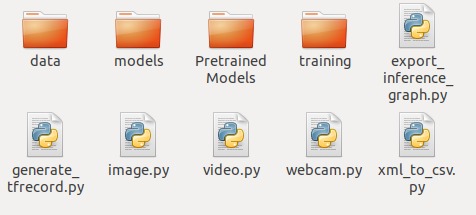
- data Contiene las imagenes de entrenamiento y testeo.
- models Contiene el repositorio de la API de tensorflow para detección de objetos y otras cosas más.
- PretrainedModels Contiene al menos un modelo que descargaste del model Zoo.
- training Contiene el mapa de etiquetas, a menos que se agreguen clases, no se modifica. En este caso solo una: «husky». Y aquí se guardaran los datos de entrenamiento. Editado: También contiene un archivo de configuración, más adelante se usa
- export_inference_graph.py Prepara un grafo de tensorflow para inferencia usando la configuración del modelo y opcionalmente un checkpoint del entrenamiento.
- generate_tfrecord.py Genera los records de tensorflow, igual, a menos que se agreguen clases, no se modifica. Genera los datos de entrada al modelo.
- image.py Probar el modelo con una imagen.
- video.py Probar el modelo con un video.
- webcam.py Probar el modelo con la camara web del dispositivo.
- xml_to_csv.py Transforma los xml de labelImg para que puedan ser usados por la librería csv.Un único uso por cada imagen nueva.
Nota
Agregar Imágenes Si se quieren agregar más imágenes se puede en el directorio data . Deben ser etiquetadas usando labelImg. Seguir los pasos del repositorio de Khaivdo. También se hizo un video 📷 de los pasos .
3.0 Tensorflow Object Detection API
Esta es la API de Tensorflow para entre otras cosas Reconocimiento de Objetos. Hay varias ramas de la API, las cuales están dirigidas a diferentes versiones de Tensorflow. La version 1.7 está en esta rama Si instalaste otra versión de TensorFlow tendrías que buscar el API correspondiente a la versión.
Ahora regresamos al commit de la API para 1.7
cd ~/Desktop/
mkdir tf-cpu
cd tf-cpu
git clone https://github.com/tensorflow/models
cd models
git reset --hard adfd5a3aca41638aa9fb297c5095f33d64446d8f
3.1 Model Zoo
Cómo podrás imaginar por el nombre es este repositorio puedes encontrar una lista de modelos. Descarga y extrae alguno en PretrainedModels. Aquí usaremos ssd_inception_v2_coco .
Minuto 5:30 de 🎞️.
4. Compilar Protobufs
Protobuf es uno de los estándares para compartir información entre aplicaciones, un poco parecido a lo que JSON hace. Es usado por tensorflow para configurar modelos y parámetros de entrenamiento. Está implementado para varios lenguajes, evidentemente Python es uno de ellos, para configurarlo necesitamos compilar Protobuf para Python:
cd ~/Desktop/ObjectDetection/models/research
protoc object_detection/protos/*.proto --python_out=.
El comando anterior crea un archivo nombre_pb2.py por cada archivo nombre.proto en el directorio /object_detection/protos.
- 5.1 PYTHONPATH
Para correrlo, necesitas dar a conocer donde está la carpeta model/research.
Así que agrega models/research a tu PYTHONPATH.
Tendrás que hacer esto para cada nueva terminal. O lo puedes agregar
a tu archivo de configuración de la shell
.bashrc el cual está en /home y aparece apretando Ctrl + h
necesitarás reemplazar pwd por la ruta absoluta a models/research.
cd ~/Desktop/ObjectDetection/models/research/
export PYTHONPATH=$PYTHONPATH:`pwd`:`pwd`/slim
5. Prueba
Hay 2 formar de probar la instalación:
- La sencilla solo con este comando desde ~/Desktop/ObjectDetection/models/research/:
python object\_detection/builders/model\_builder\_tf1\_test.py
El resultado se ve algo así, puede ser que no salga ningún waring y se vea el resultado directo:

- Notebook con explicación:
Esta manera de probar a continuación es tomada del repositorio de Edje :
cd ~/Desktop/ObjectDetection/models/research/object_detection
jupyter notebook object_detection_tutorial.ipynb
Si no se abre directamente el notebook, solo cliquea en el link que aparece en la terminal, busca enlistado el object_detection_tutorial.ipynb y lo abres.
Esto abre el script directamente en tu navegador por default y te permite ir paso por paso a lo largo del código. Puedes correr cada sección al dar click en el botón Run o Shift + Enter. Cuando la sección se termina de correr la etiqueta “In [ * ]” a un lado de la sección cambia por un número (e.g. “In [1]”).
(Nota: Una parte del script descarga ssd_mobilenet_v1 model de GitHub que pesa ~74MB. Esto quiere decir que tomará un tiempo en completar la sección, se paciente.)
Una vez que hayas corrido todos los pasos deberías de ver dos imagenes, etiquetadas al final de la última sección. Si lo ves, ¡entonces todo está funcionando correctamente! Si no, ve a Appendix para ver una lista de errores que se encontrar mientras se preparaba.
(Nota: Si corriste el notebook completo sin ningún error, pero las imágenes, no aparecen, intenta ir a object_detection/utils/visualization_utils.py y comentar las decalraciones import al rededor de las líneas 29 y 30 que incluyen matplotlib. Después vuelve a intentarlo.)